
برتر فایل
مجموعه فایل های آموزش مقدماتی تا پیشرفته نرم افزار کتیا (CATIA) و مجموعه کتب, جزوات, پروژه و مقالات تخصصی مهندسی مکانیک
برتر فایل
مجموعه فایل های آموزش مقدماتی تا پیشرفته نرم افزار کتیا (CATIA) و مجموعه کتب, جزوات, پروژه و مقالات تخصصی مهندسی مکانیکآموزش اتوکد، آموزش ویدیوئی نرم افزار اتوکد AutoCAD (محیط دو بعدی)
اتوکد، نرمافزاری است که برای ترسیم نقشههای مهندسی و صنعتی به کار می رود. این نرم افزار از محصولات شرکت آمریکایی اتودسک است. کاربران اتوکد امکان استفاده از محیط های دو و سه بعدی را دارند. به طور کلی می توان اتوکد را جایگزینی مناسب برای میز و وسایل نقشه کشی مهندسان دانست.
معرفی گروه درسی نقشه کشی ساختمان:
هدف کلی این رشته پر کردن خلاء بین مهندسین عمران و کارکنان ساختمانی می باشد در این دوره دانشجویان با دیپلم و امتحان ورودی وارد شده و دروس نقشه کشی ساختمان را از ابتدا تا انتها ( مبانی، سازه های ماسونری سنتی، اسکلت فلزی و بتونی و طراحی و اتوکد مقدماتی و اتوکد پیشرفته با آخرین نسخه های ارائه شده) زیر نظر استادان مجرب پاس نموده و بعد از اتمام دوره دانشجویان از نظر نقشه کشی با دست و کامپیوتر در سطح بسیار بالایی قرار دارند. طبق آمار اکثریت فارغ التحصیلان با حقوق بسیار خوب به عنوان مهندسین مشاور در شرکت ها مشغول به کار می شوند.
معرفی دوره نقشه کشی صنعتی:
پیشرفت و توسعه محصولات صنعتی باعث شده تا برای سهولت و افزایش دقت در تولیدات صنعتی، طرح های اولیه به صورت نقشه های دو بعدی مستند سازی شوند. از آنجا که برای مستند سازی این طرح ها می بایست محصولات صنعتی را به صورت دو بعدی ترسیم نمود لذا قوانین متعددی در جهت تهیه نماهای لازم، انواع برش ها، جزئیات و سایر موارد تعیین و تعریف گردد. مجموعه این قوانین طی دوره هایی تحت عنوان نقشه کشی صنعتی به دانشجویان آموزش داده می شود. با پیدایش کامپیوتر، عرصه صنعت نیز دچار تغییر و تحولات و پیشرفت های فراوانی شد. این پیشرفت ها در نقشه کشی صنعتی ابتدا در محدوده ترسیم دو بعدی نقشه ها به صورت کامپیوتری با سرعت و دقت بیشتر خود را نشان داد اما امروزه ترسیم مدل های سه بعدی، تحلیل مکانیکی و حتی تولید به کمک کامپیوتر نقش به سزایی در تولید محصولات صنعتی ایفا می کند.
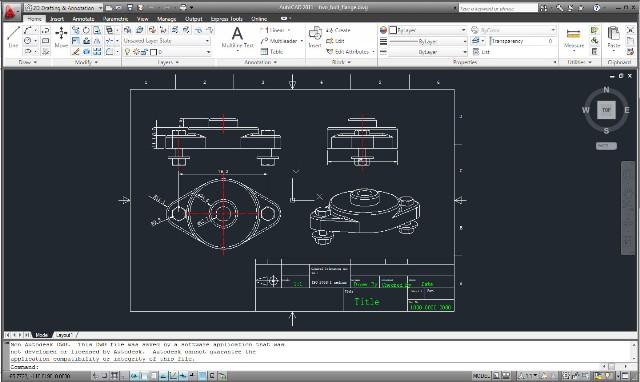
هدف نقشه کشی به کمک اتوکد:
1. آموزش قوانین نقشه کشی صنعتی و ساختمان به صورت کامل و آشنایی دانشجویان با ترسیمات دستی نقشه کشی
2. آموزش نرم افزارهای جدید نقشه کشی و مدل سازی مطابق با آخرین نسخه های ارائه شده
3. تعریف پروژه های عملی برای دانشجویان در جهت کاربردی کردن آموزش دوره ها
فایل های آموزش صوتی تصویری نرم افزار AutoCAD (محیط دو بعدی) مشتمل بر 12 فایل با کیفیت عالی (صدا و تصویر) می باشد. شما کاربران عزیز با فراگیری مجموعه فرامین این مجموعه آموزشی از نرم افزار اتوکد و با کمی تمرین بیشتر قادر به ایجاد هر نوع مدل دو بعدی در نرم افزار اتوکد خواهید شد.
محتوای فایل های آموزشی به قرار زیر می باشد:
Movie 1 (زمان آموزش: 6 دقیقه و 32 ثانیه)
Movie 2 (زمان آموزش: 4 دقیقه و 30 ثانیه)
Movie 3 (زمان آموزش: 7 دقیقه و 44 ثانیه)
Movie 4 (زمان آموزش: 20 دقیقه و 19 ثانیه)
Movie 5 (زمان آموزش: 27 دقیقه و 47 ثانیه)
Movie 6 (زمان آموزش: 3 دقیقه و 5 ثانیه)
Movie 7 (زمان آموزش: 3 دقیقه و 59 ثانیه)
Movie 8 (زمان آموزش: 2 دقیقه و 59 ثانیه)
Movie 9 (زمان آموزش: 4 دقیقه و 47 ثانیه)
Movie 10 (زمان آموزش: 3 دقیقه و 28 ثانیه)
Movie 11 (زمان آموزش: 3 دقیقه و 9 ثانیه)
Movie 12 (زمان آموزش: 22 دقیقه و 5 ثانیه)
همچنین علاوه بر این 12 فایل آموزشی یک جزوه مشتمل بر 167 صفحه، به زبان فارسی گویا، تایپ شده، همراه با تصاویر رنگی محیط AutoCAD و توضیح کلیه فرامین نرم افزار در بخش دو بعدی و قسمتی از محیط سه بعدی به عنوان هدیه برای کلیه علاقمندان به نرم افزارهای طراحی مهندسی مکانیک ارائه می گردد.
لازم به ذکر است که این فایل های آموزشی صوتی تصویری نرم افزار AutoCAD برای اولین بار در فضای اینترنت توسط فروشگاه کتیا طراح برتر ارائه می گردد و منبع دیگری ندارد.
جهت دانلود 12 فایل آموزشی صوتی تصویری نرم افزار AutoCAD به همراه جزوه آموزشی نرم افزار AutoCAD بر لینک زیر کلیک نمایید:آموزش اتوکد، آموزش ویدیوئی نرم افزار اتوکد AutoCAD (محیط دو بعدی)
آموزش سرف کم، آموزش ویدیوئی نرم افزار ماشین کاری سرفکم SurfCAM
نرمافزار سرف کم (به انگلیسی: SurfCAM) نرمافزاری است برای ساخت به کمک رایانه (CAM)، این نرمافزار مورد استفاده متخصصین مهندسی مکانیک و صنایع، طراحی جامدات، ساخت و تولید، نقشهکشی صنعتی، تولید صنعتی، تکنولوژی صنعتی، ماشین ابزار، ماشین کاری، ریخته گری و طراحی قالب و… قرار میگیرد. این نرمافزار ساخت شرکت فناوری و تولید Surfware میباشد که بر پایه بیش از یک سال تجربه و آزمایش در ساخت و تولید این شرکت تهیه گردیده است. این نرمافزار تجربه موفقی در طراحی و ساخت قالبهای تزریق پلاستیک و ریخته گری دقیق و پیشرفته از خود به جا گذاشته است. این نرمافزار کاربرد در پزشکی طراحی و ساخت، تراشکاری قطعات بدن برای معلولین ساخت دست، پا و.. مصنوعی برای معلولین و افراد نقص عضو دارد. این نرمافزار برای طراحی مکانیک و مدل نمودن و آماده سازی طرح تایید و اصلاح شده جهت ساخت و تولید به این طریق که این برنامه بر اساس طرح ایجاد شده فرامین و دستورات لازم کنترلی برای ماشینهای تراشکاری و ماشین کاری تهیه میکند و قابلیت دستور دادن مستقیم به ماشینهای سیانسی و NC و کنترل عددی دیگر را دارا است.
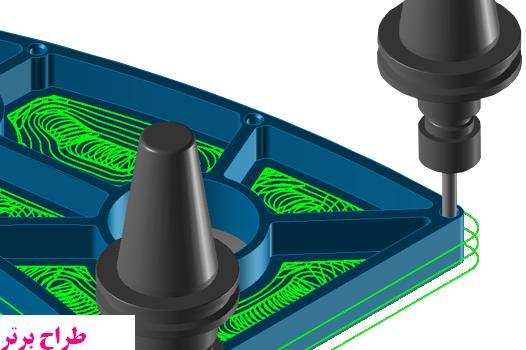
فایل های آموزش صوتی تصویری نرم افزار ماشینکاری SurfCAM مشتمل بر 6 فایل با کیفیت عالی (صدا و تصویر) توسط استاد محترم جناب آقای دکتر بهرام زاده که از اساتید مجرب ماشینکاری CNC در دانشکده فنی شهید محمد منتظری مشهد می باشند تهیه شده است.
محتوای فایل های آموزشی به قرار زیر می باشد:
1. Transformation operation & Run surfcam Veryfied (زمان آموزش: 19 دقیقه و 54 ثانیه)
2. Pocketing & Contouring & pilot hole & contour 3D (زمان آموزش: 42 دقیقه و 54 ثانیه)
3. Face Mill (زمان آموزش: 11 دقیقه و 15 ثانیه)
4. drilling in SurfCAM (زمان آموزش: 21 دقیقه و 57 ثانیه)
5. Z rough & Planar (زمان آموزش: 37 دقیقه و 45 ثانیه)
6. Z finish & CUT & Project (زمان آموزش: 34 دقیقه و 27 ثانیه)
کلیه فایل های آموزشی این قسمت با فرمت Media Player و با کیفیت عالی چه از لحاظ صدا و چه از لحاظ تصویر می باشد.
لازم به ذکر است که فایل آموزشی صوتی تصویری نرم افزار SurfCAM برای اولین بار در فضای اینترنت توسط فروشگاه کتیا طراح برتر ارائه می گردد و منبع دیگری ندارد.
جهت دانلود 6 فایل آموزشی صوتی تصویری نرم افزار SurfCAM بر لینک زیر کلیک نمایید:آموزش سرف کم، آموزش ویدیوئی نرم افزار ماشین کاری سرفکم SurfCAM
آموزش کتیا، محیط اسمبلی (مونتاژ) Assembly Design در نرم افزار CATIA - قسمت سوم- نوار ابزار Scene و ...
اکثر
محیط های نرم افزار باهم ارتباط دو طرفه دارند و به راحتی می توان برای
طراحی بین محیط ها جا به جا شد و برای انجام یک طرح از چندین محیط بهره
گرفت تا سریع تر و با دقت بالا به نتیجه مطلوب رسید.
این موضوع
(Interactive) از مهم ترین قابلیت های نرم افزار کتیا به حساب می آید. به
عنوان مثال شما پس از این که در محیط Digitized Shape Editor از یک ابر
نقاط اسکن تهیه کردید به راحتی می توانید در محیط Genrative Shape Design و
یا Free Style از آن Surface تهیه کنید. شاید اطلاع داشته باشید برای
اینکه بتوانید مدل خود را از یک محیط به محیط دیگر ببرید ابتدا نیاز است که
مدل خود را به صورتی ذخیره و یا Import کنید که نرم افزار دیگر قابلیت
خواندن این اطلاعات را داشته باشند و احتمالا در این انتقال مدل شما ممکن
است data lost داشته باشد. اما در نرم افزار کتیا بدون کوچکترین Data Lost
می توانید بین محیط ها جا به جا شوید.
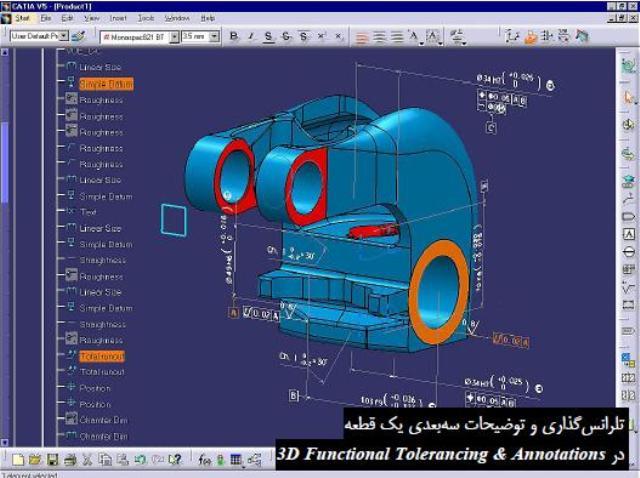
با فراگیری مجموعه فرامین قسمت های اول، دوم و سوم این مجموعه آموزشی از نرم افزار کتیا و با کمی تمرین بیشتر کاربر قادر به چگونگی مونتاژ قطعات مدل سازی شده در پارت های (Part) مختلف در محیط Assembly Design خواهد شد و می تواند تبحر کافی پیدا نماید. لازم به ذکر است که به راحتی و با دقت بسیار بالا و با سرعت زیاد می توان قطعات را در این محیط مونتاژ کرد و هرگونه اشکال در طراحی و ابعاد اجسام که در مونتاژ آشکار می شود را رفع عیب نمود. این مسئله اهمیت فراگیری این بخش را تا حدودی بیان می نماید.
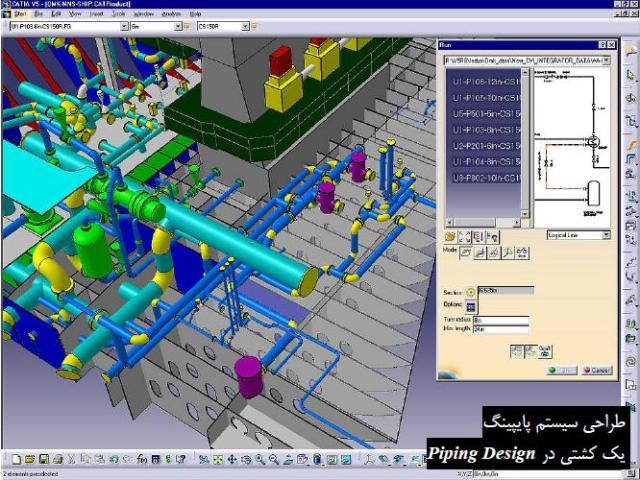
در قسمت سوم این مجموعه آموزشی شما با دستورات موجود در نوار ابزارهای Scene و Views و Annotation و Assembly Features و Move در محیط Assembly Design به ترتیب زیر آشنا می شوید:
1. دستور Creat Scene: (زمان آموزش: 6 دقیقه و 58 ثانیه)
2. مجموعه دستورات Views: (زمان آموزش: 2 دقیقه و 42 ثانیه)
3. مجموعه فرامین نوار ابزار Annotation: (زمان آموزش: 5 دقیقه و 37 ثانیه)
4. مجموعه فرامین نوار ابزار Assembly Features: (زمان آموزش: 10 دقیقه و 47 ثانیه)
5. دستور Symmetry: (زمان آموزش: 3 دقیقه و 30 ثانیه)
6. دستور Apply Material: (زمان آموزش: 1 دقیقه و 33 ثانیه)
7. مجموعه فرامین نوار ابزار Move: (زمان آموزش: 9 دقیقه و 3 ثانیه)
جهت دانلودآموزش کتیا، محیط اسمبلی (مونتاژ) Assembly Design در نرم افزار CATIA - قسمت سوم بر لینک زیر کلیک نمایید:
آموزش کتیا، محیط اسمبلی (مونتاژ) Assembly Design در نرم افزار CATIA - قسمت سوم- نوار ابزار Scene و ...
آموزش کتیا، محیط اسمبلی (مونتاژ) Assembly Design در نرم افزار CATIA - قسمت دوم - نوار ابزار Constraint و Product Structure Tools
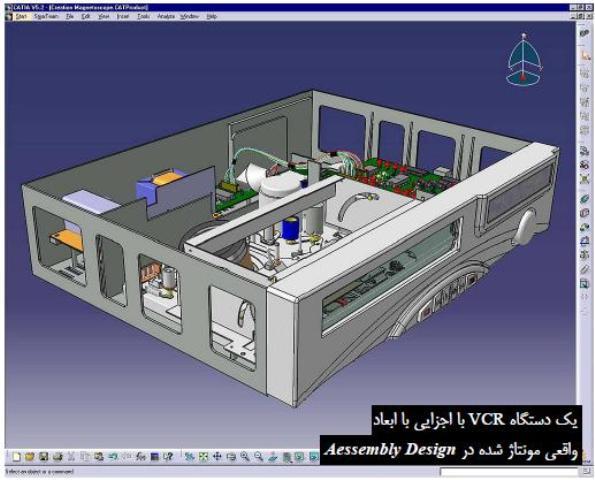
کاربر می تواند قطعات طراحی شده در محیط Part Design را در محیط مونتاژ با دستورات آسان و کاربردی، مجموعه را همانند یک کارگاه مونتاژکاری مونتاژ نماید، حتی می توان از این محیط به محیط تهیه مدل برگشت تا مدل را دوباره ویرایش کرد و دوباره به محیط مونتاژ بازگشت بدون آنکه از نرم افزار CATIA خارج شویم. این امر برای طرح هائی که به صورت ابداع و اختراع می باشند و قطعات متناسب همدیگر باید طراحی شوند، خیلی کاربردی خواهد بود. کاربر به راحتی (چه دستی و چه حرفه ای) قطعات طراحی شده (مدل شده) را به این محیط وارد می کند تا کارهای مونتاژ را روی آن ها انجام دهد. یکی از این فعالیت ها، آنالیز حجمی روی مجموعه می باشد. مانند برخوردها، تماس ها و لَقی های بین قطعات. همچنین این نرم افزار دارای کتابخانه قطعات استاندارد می باشد و حتی کاربر هم نیز می تواند برای خودش یک کتابخانه از قطعات را تهیه نماید. تهیه خودکار لیست قطعات به همراه مشخصات آن ها از دیگر توانمندی های این محیط می باشد.
با فراگیری مجموعه فرامین قسمت اول، دوم و سوم این مجموعه آموزشی از نرم افزار کتیا و با کمی تمرین بیشتر کاربر قادر به چگونگی مونتاژ قطعات مدل سازی شده در پارت های (Part) مختلف در محیط Assembly Design خواهد شد و می تواند تبحر کافی پیدا نماید. لازم به ذکر است که به راحتی و با دقت بسیار بالا و با سرعت زیاد می توان قطعات را در این محیط مونتاژ کرد و هرگونه اشکال در طراحی و ابعاد اجسام که در مونتاژ آشکار می شود را رفع عیب نمود. این مسئله اهمیت فراگیری این بخش را تا حدودی بیان می نماید.
در قسمت دوم این مجموعه آموزشی شما با سایر دستورات موجود در نوار ابزارهای Product Structure Tools و Constraint در محیط Assembly Design به ترتیب زیر آشنا می شوید:
نوار ابزار Constraint:
1.دستور Flexible/Rigid Sub Assembly: (زمان آموزش: 4 دقیقه و 19 ثانیه)
2. دستور Reuse Pattern: (زمان آموزش: 5 دقیقه و 12 ثانیه)
نوار ابزار Product Structure Tools:
3. دستور Replace Component: (زمان آموزش: 1 دقیقه و 46 ثانیه)
4. دستور Graph Tree Reordering: (زمان آموزش: 1 دقیقه و 8 ثانیه)
5. دستور Generate Numbering: (زمان آموزش: 2 دقیقه و 16 ثانیه)
6. دستور Selective Load: (زمان آموزش: 1 دقیقه و 40 ثانیه)
7. دستور Manage Representations: (زمان آموزش: 4 دقیقه و 54 ثانیه)
8. دستور Multi Instantiation: (زمان آموزش: 3 دقیقه و 18 ثانیه)
جهت دانلود آموزش کتیا، محیط اسمبلی (مونتاژ) Assembly Design در نرم افزار CATIA - قسمت دومبر لینک زیر کلیک نمایید:
آموزش کتیا، محیط اسمبلی (مونتاژ) Assembly Design در نرم افزار CATIA - قسمت دوم - نوار ابزار Constraint و Product Structure Tools
آموزش کتیا، محیط اسمبلی (مونتاژ) Assembly Design در نرم افزار CATIA - قسمت اول - نوار ابزار Constraint و Product Structure Tools
این نکته را به خاطر داشته باشید که نرم افزار CATIA یک ابزار می باشد و ابزار به تنهائی خود دارای قدرت اجرائی نمی باشد، بلکه این کاربران هستند که برای به هدف رسیدن از آن بهره می گیرند. استفاده از این نرم افزار در یک مجموعه باید با یک مدیریت و برنامه ریزی صحیح انجام گیرد، تا اثر بخشی آن (مهمترین آن ها صرفه جوئی در زمان و هزینه می باشد) قابل دریافت باشد در غیر اینصورت مثل داروئی می باشد که به یک بیمار اشتباه تجویز گردد. معمولاً در انتخاب این نرم افزار ابتدا یک نیازسنجی کلی صورت می گیرد و بعد در صورت نیاز در سیستم کاری پیاده می شود. البته این نرم افزار از سطح دیپلم تا دکتری را می تواند پوشش دهد.
جهت ورود به محیط Assembly Design در نرم افزار کتیا مطابق روش زیر عمل می نماییم:
از منوی کرکره ای Start بر زیر منوی Mechanical Design کلیک نموده و سپس در پنجره باز شده بر روی گزینه Assembly Design کلیک می نماییم.
با فراگیری مجموعه فرامین این بخش از نرم افزار کتیا و با کمی تمرین بیشتر کاربر قادر به چگونگی مونتاژ قطعات مدل سازی شده در پارت های (Part) مختلف در محیط Assembly Design خواهد شد و می تواند تبحر کافی پیدا نماید. لازم به ذکر است که به راحتی و با دقت بسیار بالا و با سرعت زیاد می توان قطعات را در این محیط مونتاژ کرد و هرگونه اشکال در طراحی و ابعاد اجسام که در مونتاژ آشکار می شود را رفع عیب نمود. این مسئله اهمیت فراگیری این بخش را تا حدودی بیان می نماید.
در قسمت اول این مجموعه آموزشی شما با مجموعه دستورات موجود در نوار ابزارهای Product Structure Tools و Constraint در محیط Assembly Design به ترتیب زیر آشنا می شوید:
* Start & Initial Seeting in Assembly Design: تنظیمات اولیه در محیط مونتاژ (زمان آموزش: 11 دقیقه و 34 ثانیه)
نوار ابزار Product Structure Tools:
این مجموعه فرامین جهت ایجاد یک جزء، پروداکت و یا پارت جدید در فایل مونتاژ به کار می رود. (زمان آموزش: 3 دقیقه و 9 ثانیه)
نوار ابزار Constraints:
این مجموعه فرامین جهت ایجاد انواع قیود بین قطعات در فایل مونتاژ به کار می رود و این فرامین عبارتند از:
1. دستورات Coincidence - Update All: (زمان آموزش: 7 دقیقه و 25 ثانیه)
2. دستور Contact Constraint: (زمان آموزش: 3 دقیقه و 21 ثانیه)
3. دستور Offset Constraint: (زمان آموزش: 2 دقیقه و 39 ثانیه)
4. دستور Angle Constraint: (زمان آموزش: 6 دقیقه و 10 ثانیه)
5. دستور Fix Together: (زمان آموزش: 2 دقیقه و 17 ثانیه)
6. دستور Fix Component: (زمان آموزش: 1 دقیقه و 46 ثانیه)
7. دستور Quick Constraint: (زمان آموزش: 1 دقیقه و 47 ثانیه)
8. دستور Change Constraint: (زمان آموزش: 1 دقیقه و 32 ثانیه)
جهت دانلود آموزش صوتی تصویری محیط اسمبلی (مونتاژ) Assembly Design در نرم افزار کتیا CATIA - قسمت اول بر لینک زیر کلیک نمایید:
آموزش کتیا، محیط اسمبلی (مونتاژ) Assembly Design در نرم افزار CATIA - قسمت اول - نوار ابزار Constraint و Product Structure Tools