
برتر فایل
مجموعه فایل های آموزش مقدماتی تا پیشرفته نرم افزار کتیا (CATIA) و مجموعه کتب, جزوات, پروژه و مقالات تخصصی مهندسی مکانیک
برتر فایل
مجموعه فایل های آموزش مقدماتی تا پیشرفته نرم افزار کتیا (CATIA) و مجموعه کتب, جزوات, پروژه و مقالات تخصصی مهندسی مکانیکآموزش کتیا، نقشه کشی صنعتی Drafting در نرم افزار CATIA - قسمت سوم - نوار ابزار Annotation و Dress Up
قسمتی از توانمندی های نرم افزار CATIA عبارتند از:
* طراحی سازه های پیشرفته
* طراحی سازه های جوش و مدل سازی جوش
* طراحی مکانیزم های حرکتی
* طراحی سیستم ها و تجهیزات هیدرولیکی، پنوماتیکی و الکتریکی
* طراحی چیدمانی در کارخانجات با فضای بهینه
با فراگیری کامل دروس قسمت های اول، دوم و سوم این مجموعه آموزشی می توانید یک نقشه اجرایی کامل در محیط نقشه کشی صنعتی کتیا (Drafting) ایجاد نمایید.
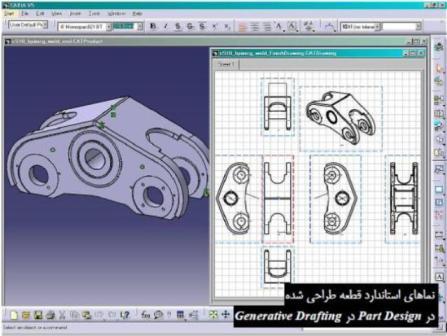
در قسمت سوم این مجموعه آموزشی شما با مجموعه دستورات موجود در نوار ابزارهای Annotation و Dress Up در محیط Drafting به ترتیب زیر آشنا می شوید:
نوار ابزار Annotation:
این مجموعه فرامین جهت ایجاد متن های لازم در نقشه، ایجاد علائم صافی سطح و جوش استفاده می شود. این مجموعه فرامین عبارتند از:
1. مجموعه فرامین Text:
جهت ایجاد متن های لازم، شماره گذاری و یا درج توضیحات در نقشه به کار می رود و این مجموعه فرامین عبارتند از: (زمان آموزش: 7 دقیقه و 16 ثانیه)
** فرمان Text: جهت ایجاد متن تنها
** فرمان Text With Leader: جهت ایجاد متن با خط راهنما در نقشه
** فرمان Text Replicate: جهت تکرار فرمت یک متن برای موارد مشابه
** فرمان Balloon: جهت شماره گذاری یک قطعه از فایل مونتاژ
** فرمان Datum Target: جهت شماره گذاری قطعات نسبت به یک صفحه مبنا
** فرمان Text Template Placement
2. مجموعه فرامین Symbols:
جهت ایجاد نشانه های لازم از قبیل صافی سطح و جوش در نقشه استفاده می شود و این مجموعه فرامین عبارتند از: (زمان آموزش: 3 دقیقه و 8 ثانیه)
** فرمان Roughness Symbol: جهت درج علائم زبری سطح
** فرمان Welding Symbol: جهت درج علائم جوشکاری
** فرمان Weld: جهت درج علامت جوش به صورت ترسیمی
3. مجموعه فرامین Table:
جهت ایجاد جداول مورد نیاز در نقشه به کار می رود و این مجموعه فرامین عبارتند از: (زمان آموزش: 4 دقیقه و 21 ثانیه)
** فرمان Table: جهت ایجاد یا اصلاح یک جدول
** فرمان Table From CSV: جهت ایجاد جدول با فرمت CSV در محیط نقشه
4. فرمان Add Leader:
جهت اضافه نمودن خط راهنما به متن نقشه استفاده می شود
نوار ابزار Dress up:
این مجموعه فرامین جهت ایجاد خط محور، هاشور و محور کمکی استفاده می شود. این مجموعه فرامین عبارتند از: (زمان آموزش: 6 دقیقه و 54 ثانیه)
1. مجموعه فرامین Axis and Threads:
جهت ایجاد محورها و رزوه ها در نقشه استفاده می شود و این مجموعه فرامین عبارتند از:
** فرمان Center Line: جهت ایجاد خط محور دایره
** فرمان Center Line with Refrence: جهت ایجاد خط محور دایره با توجه به یک مبنا
** فرمان Thread: جهت ایجاد علائم رزوه
** فرمان Thread with Refrence: جهت ایجاد علائم رزوه با توجه به یک مبنا
** فرمان Axis Line: جهت ایجاد خط محور بین دو خط
** فرمان Axis Line and Center Line: جهت ایجاد خط محور بین دو دایره و همچنین خط محور یک دایره
2. مجموعه فرامین Area Fill:
جهت ایجاد هاشور، رنگ یا مجموعه ای از نقاط در نقشه به کار می رود.
3. فرمان Arrow:
جهت ایجاد پیکان یا فلش در نقشه استفاده می شود.
جهت یادگیری نرم افزار پیشرفته کتیا از مرحله مقدماتی تا پیشرفته با کمترین هزینه فقط کافی است گام به گام با ما همراه باشید
کلیه فایل های آموزشی این قسمت با فرمت Media Player و با کیفیت عالی چه از لحاظ صدا و چه از لحاظ تصویر می باشد.
جهت دانلود آموزش صوتی تصویری محیط نقشه کشی صنعتی Drafting در نرم افزار کتیا CATIA - قسمت سوم بر لینک زیر کلیک نمایید:
آموزش کتیا، نقشه کشی صنعتی Drafting در نرم افزار CATIA - قسمت دوم - نوار ابزارDrawing, Generation, Dimensioning
قسمتی از توانمندی های نرم افزار CATIA عبارتند از:
* طراحی قالب (طراحی قالب های تزریق پلاستیک، قالب سنبه و ماتریس (برش)، قالب دایکست و...
* آنالیز و تجزیه و تحلیل مهندسی یا به عبارتی تحلیل تنش قطعات (CAE)
* طراحی پروسه ماشین کاری و استخراج G کدهای ساخت (تراشکای و فرزکاری و ایجاد G code های مربوطه (CAM)
* طراحی پیشرفته ورق کاری
با فراگیری کامل دروس قسمت های اول، دوم و سوم این مجموعه آموزشی می توانید یک نقشه اجرایی کامل در محیط نقشه کشی صنعتی کتیا (Drafting) ایجاد نمایید.
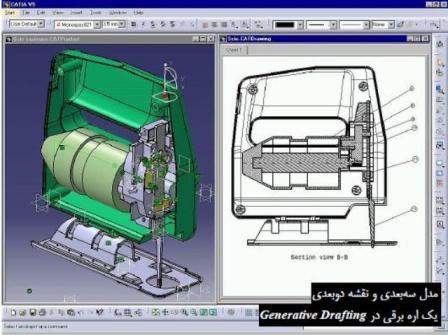
در قسمت دوم این مجموعه آموزشی شما با مجموعه دستورات موجود در نوار ابزارهای Drawing و Dimensioning و Generation در محیط Drafting به ترتیب زیر آشنا می شوید:
نوار ابزار Drawing:
این مجموعه فرامین جهت ایجاد Sheet ها و صفحات خالی استفاده می شود. (زمان آموزش: 4 دقیقه و 13 ثانیه)
* دستور New Sheet و New Detail Sheet: جهت ایجاد صفحات خالی
* دستور New View: جهت ایجاد نماهای جدید
* دستور Instantiate 2D Component: جهت ایجاد لینک بین نماها
نوار ابزار Dimensioning:
این مجموعه فرامین قابلیت اندازه گذاری و ایجاد تلرانس بر روی نقشه ایجاد شده را فراهم می نماید. این مجموعه فرامین عبارتند از:
1. مجموعه فرامین Dimensions:
جهت اندازه گذاری نماها استفاده می شود و این مجموعه فرامین عبارتند از: (زمان آموزش: 12 دقیقه و 5 ثانیه)
** فرمان Dimensions: جهت اندازه گذاری کلی
** فرمان Cumulated Dimensions: جهت اندازه گذاری ترتیبی در یک راستا
** فرمان Stacked Dimensions: جهت اندازه گذاری یک سری المان با در نظر گرفتن یک المان مرجع
** فرمان Length/Distance Dimensions: جهت اندازه گذاری طول یا فاصله
** فرمان Angle Dimensions: جهت اندازه گذاری زاویه بین دو خط
** فرمان Redius Dimensions: جهت اندازه گذاری شعاعی
** فرمان Diameter Dimensions: جهت اندازه گذاری قطری
** فرمان Chamfer Dimensions: جهت اندازه گذاری پخ ها
** فرمان Thread Dimensions: جهت اندازه گذاری رزوه
** فرمان Coordinate Dimensions: جهت ایجاد مختصات یک نقطه در صفحه
** فرمان Hole Dimension Table: جهت ایجاد اندازه سوراخ ها در جدول
** فرمان Coordinate Dimensions Table: جهت ایجاد مختصات نقاط انتخاب شده در یک جدول
2. مجموعه فرامین Technological Features Dimensions
3. مجموعه فرامین Dimensions Edition:
جهت اصلاح اندازه های ایجاد شده استفاده می شود و این مجموعه فرامین عبارتند از: (زمان آموزش: 3 دقیقه و 26 ثانیه)
** فرمان Re-route Dimension: جهت تعویض المان های حاوی اندازه
** فرمان Creat Intrruptions: جهت ایجاد شکستگی در خطوط اندازه ها
** فرمان Remove Interruption: جهت حذف شکستگی ایجاد شده در خطوط اندازه
4. مجموعه فرامین Tolerancing:
جهت ایجاد تلرانس در نقشه ایجاد شه به کار می رود و این مجموعه فرامین عبارتند از: (زمان آموزش: 2 دقیقه و 9 ثانیه)
** فرمان Datum Features: جهت انتخاب مقطع مبنای جسم
** فرمان Geometrical Tolerance: جهت ایجاد تلرانس های هندسی ساخت
نوار ابزار Generation:
جهت ایجاد اندازه گذاری بر روی نقشه ها و یا جهت شماره گذاری قطعات مرکب و یا ایجاد جداول معرفی به صورت خودکار یا نیمه خودکار استفاده می شود و این مجموعه فرامین عبارتند از: (زمان آموزش: 9 دقیقه و 6 ثانیه)
** فرمان Generate Dimensions: جهت ایجا اندازه
** فرمان Generate Dimensions Step by Step: جهت ایجا اندازه به صورت قدم به قدم
** فرمان Balloon Generation: جهت ایجاد شماره
** فرمان Bill of Material: جهت ایجاد لیست مواد
جهت یادگیری نرم افزار پیشرفته کتیا از مرحله مقدماتی تا پیشرفته با کمترین هزینه فقط کافی است گام به گام با ما همراه باشید
کلیه فایل های آموزشی این قسمت با فرمت Media Player و با کیفیت عالی چه از لحاظ صدا و چه از لحاظ تصویر می باشد.
جهت دانلود آموزش صوتی تصویری محیط نقشه کشی صنعتی Drafting در نرم افزار کتیا CATIA - قسمت دومبر لینک زیر کلیک نمایید:
آموزش کتیا، نقشه کشی صنعتی Drafting در نرم افزار CATIA - قسمت اول - نوار ابزار View
قسمتی از توانمندی های نرم افزار CATIA عبارتند از:
* طراحی مقاطع دو بعدی
* مدل سازی قطعات سه بعدی پیچیده در کوتاه ترین زمان
* طراحی سطوح پیچیده آیرودینامیکی و کار با ابر فشرده نقاط (مهندسی معکوس)
* تهیه نقشه های اجرائی و مهندسی
* ایجاد مدل های مونتاژی
جهت ورود به محیط نقشه کشی صنعتی کتیا (Drafting) مطابق یکی از سه روش زیر عمل می نماییم:
روش اول:
از منوی کرکره ای Start بر زیر منوی Mechanical Design کلیک نموده و سپس در پنجره باز شده بر روی گزینه Drafting کلیک می نماییم.
روش دوم:
از منوی کرکره ای File فرمان New را اجرا نموده و در پنجره باز شده گزینه Drawing را کلیک می نماییم.
روش سوم:
در این روش بایستی یک Part یا Assembly در اختیار داشته باشیم و آن را بگشاییم. حال از منوی کرکره ای Start و زیر منوی Mechanical Design محیط Drafting را کلیک می نماییم تا پنجره New Drawing Creation ظاهر گردد.
قابلیت های محیط Drafting عبارتند از:
* ایجاد نماهای لازم از مدل موجود
* ایجاد اندازه گذاری
* نوشتن متن های مورد نیاز
* استفاده از جداول نقشه کشی استاندارد
* و در کل همه عملیات نقشه کشی
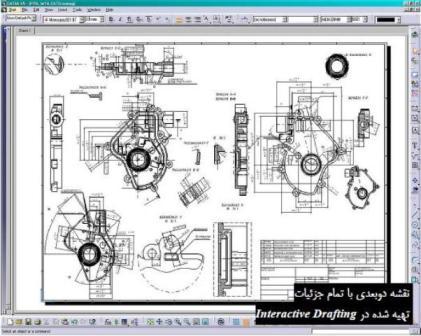
با فراگیری کامل دروس قسمت های اول، دوم و سوم این مجموعه آموزشی می توانید یک نقشه اجرایی کامل در محیط نقشه کشی صنعتی کتیا (Drafting) مطابق تصویر بالا و پایین ایجاد نمایید.
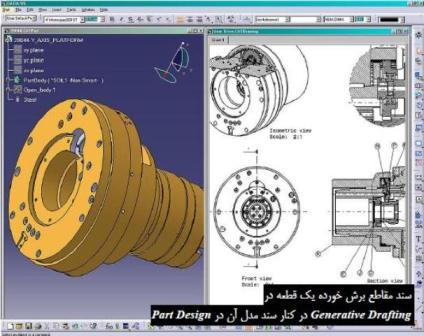
در قسمت اول این مجموعه آموزشی شما با مجموعه دستورات موجود در نوار ابزار View در محیط Drafting به ترتیب زیر آشنا می شوید:
Start and Initial Setting: تنظیمات اولیه در محیط نقشه کشی صنعتی کتیا (زمان آموزش: 11 دقیقه و 3 ثانیه)
نوار ابزار View:
از مجموعه فرامین موجود در نوار ابزار View جهت ایجاد نماها و برش های مختلف از یک جسم سالید استفاده می شود. این مجموعه فرامین عبارتند از:
1. مجموعه فرامین Projection:
جهت ایجاد نماهای مختلف از جسم سالید به کار می رود و این مجموعه فرامین عبارتند از: (زمان آموزش: 13 دقیقه و 13 ثانیه)
** فرمان Front View: جهت ایجا نمای روبرو از جسم سالید
** فرمان Unfolded View: جهت ایجاد نمای گسترده از جسم
** فرمان View From 3D: جهت ایجاد نما از محیط سه بعدی
** فرمان Projection View: جهت تصویر نمودن و ایجاد نماهای جانبی
** فرمان Auxillary View: جهت ایجاد نمای کمکی
** فرمان Isometric View: جهت ایجاد نمای پرسپکتیو
** فرمان Advanced From View: جهت ایجاد نمای روبرو پیشرفته
2. مجموعه فرامین Sections:
جهت ایجاد برش های مختلف از جسم سالید به کار می رود. این مجموعه فرامین عبارتند از: (زمان آموزش: 4 دقیقه و 35 ثانیه)
** فرمان Offset Section View: جهت ایجاد نمای برش با استفاده از خطوط برش عمود بر هم
** فرمان Aligned Section View: جهت ایجاد نمای برش با استفاده از خطوط برش غیر عمود بر هم
** فرمان Offset Section Cut: جهت ایجاد مقطع برش با استفاده از خطوط برش عمود بر هم
** فرمان Aligned Section Cut: جهت ایجاد مقطع برش با استفاده از خطوط برش غیر عمود بر هم
3. مجموعه فرامین Details:
جهت ایجاد نماهای جزئی تر از نمای اصلی استفاده می شود. این مجموعه فرامین عبارتند از: (زمان آموزش: 4 دقیقه و 24 ثانیه)
** فرمان Detail View: جهت ایجاد نمای جزئی با استفاده از یک دایره
** فرمان Detail View Profile: جهت ایجاد نمای جزئی با استفاده از یک پروفیل بسته
** فرمان Quick Detail View: جهت نمایش کلیه محتویات محدوده انتخاب شده توسط یک دایره
** فرمان Quick Detail View Profile: جهت نمایش کلیه محتویات محدوده انتخاب شده توسط یک پروفیل بسته
4. مجموعه فرامین Clippings:
جهت ایجاد قسمتی از یک نقشه با بزرگ نمایی دلخواه از نمای اصلی به کار می رود و قسمت ایجاد شده جایگزین نمای مورد نظر می شود. این مجموعه فرامین عبارتند از: (زمان آموزش: 1 دقیقه و 50 ثانیه)
** فرمان Clipping View: که در آن محدوده انتخابی توسط یک دایره تعیین می شود.
** فرمان Clipping View Profile: که در آن محدوده انتخابی توسط یک چند ضلعی بسته تعیین می شود.
5. مجموعه فرامین Break View:
جهت ایجاد برش های موضعی در جسم استفاده می شود. این مجموعه فرامین عبارتند از: (زمان آموزش: 3 دقیقه و 6 ثانیه)
** فرمان Broken View: جهت ایجاد برش موضعی بین دو خط انتخابی
** فرمان Breakout View: جهت ایجاد برش موضعی در یک محدوده انتخابی
6. مجموعه فرامین Wizard:
جهت چیدمانی نماهای مختلف از یک جسم سه بعدی به صورت استاندارد و غیر استاندارد استفاده می شود. این مجموعه فرامین عبارتند از: (زمان آموزش: 5 دقیقه و 17 ثانیه)
** فرمان View Creation Wizard: جهت ایجاد نماهای استاندارد و غیر استاندارد جسم سه بعدی
** فرمان Front,Top,Left: جهت ایجاد نمای روبرو، بالا و چپ از جسم سه بعدی
** فرمان Front,Bottom,Right: جهت ایجاد نمای روبرو، پایین و راست از جسم سه بعدی
** فرمان All Views: جهت ایجاد تمام نماها از جسم سه بعدی
جهت یادگیری نرم افزار پیشرفته کتیا از مرحله مقدماتی تا پیشرفته با کمترین هزینه فقط کافی است گام به گام با ما همراه باشید
با پرداخت هزینه خیلی اندک و در منزل می توانید کتیا را تسلط یابید و نیاز به رفت و آمد و هزینه 400,000 یا 500,000 تومان بابت ثبت نام کلاس ها نباشید!!!
کلیه فایل های آموزشی این قسمت با فرمت Media Player و با کیفیت عالی چه از لحاظ صدا و چه از لحاظ تصویر می باشد.
جهت دانلود آموزش صوتی تصویری محیط نقشه کشی صنعتی Drafting در نرم افزار کتیا CATIA - قسمت اول بر لینک زیر کلیک نمایید:
آموزش کتیا، طراحی میله ای (سیمی) و سطح Wireframe & Surface Design در نرم افزار CATIA - قسمت سوم - نوار ابزار Operations
ویژگی های اصلی نرم افزار کتیا عبارتند از:
- قابلیت جابجائی آسان و سریع بین محیط ها.
- سرعت بالای واکنش نرم افزار در برابر عملیات صورت گرفته.
- مدیریت بر فعالیت های مربوط به طراحی، خروجی با فرمت های مختلف.
- قابلیت تبادل اطلاعات بین دیگر نرم افزارهای CAD.
کتیا ویرایش 5 (CATIA V.5) یک یکپارچگی مناسب و قدرتمندی بین منابع انسانی و ابزارها و روش ها و منابع طراحی، مهندسی و ساخت در یک فرآیند کامل را ایجاد می نماید.
از توانمندی های برجسته دیگر این نرم افزار: پرورش خلاقیت و نوآوری، به اشتراک گذاشتن دانش فنی در فرآیندها، ارتباط مستقیم بین طرح سه بعدی مجازی و محصول واقعی و کاهش حلقه های طراحی و ساخت را نام برد.
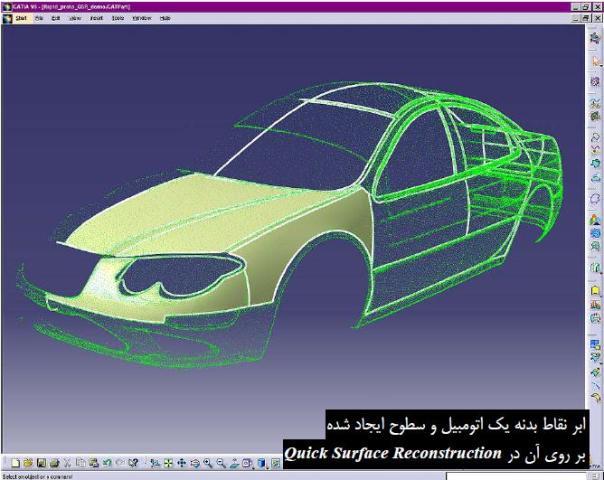
با فراگیری مجموعه فرامین بخش Wireframe & Surface Design از نرم افزار کتیا امکان ایجاد مدل هایی که اجزاء تشکیل دهنده آن ها نقطه، خط و سطح می باشد فراهم می گردد. همچنین به کمک دستورات مربوط به این بخش امکان ایجاد نقطه، خط، منحنی های حلزونی و مارپیچ فراهم شده و یا با امتداد یک منحنی در جهت دلخواه یا با استفاده از دو منحنی و گذراندن یک سطح از آن ها، همچنین پر کردن فضای محدود به چند منحنی یک سطح ایجاد خواهد شد. با استفاده از بعضی فرمان ها عملیاتی نظیر ترکیب، اصلاح سطوح، انتقال، چرخش، بزرگ و کوچک کردن المان ها و همچنین امکان ایجاد الگوهای تکرار به صورت ماتریسی و قطری فراهم می گردد. در نهایت با یادگیری مجموعه فرامین این بخش می توانید سطوح ساده و پیچیده را طراحی نمایید.
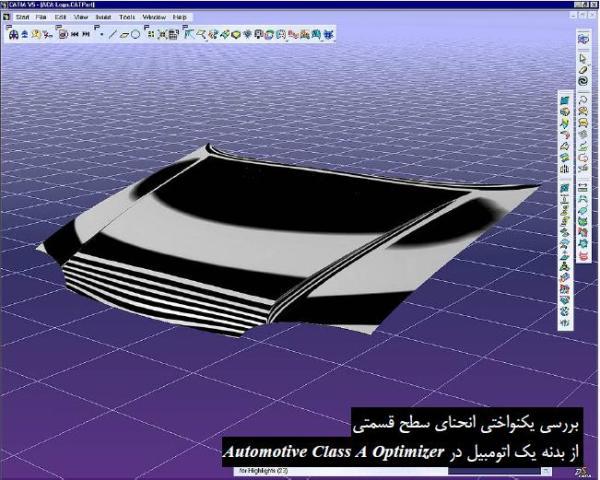
در قسمت سوم این مجموعه آموزشی شما با مجموعه دستورات موجود در نوار ابزار Operations (این مجموعه فرامین جهت اصلاح مدل مورد نظر استفاده می شود) و نوار ابزار Analysis (در این مجموعه فرامین، امکان بررسی پیوستگی سطوح و منحنی ها فراهم می گردد) در محیط Wireframe & Surface Design به ترتیب زیر آشنا می شوید:
الف) نوار ابزار Operations:
1. دستور Joint: جهت اتصال منحنی ها و یا سطوح (زمان آموزش: 7 دقیقه و 25 ثانیه)
2. دستور Healing: جهت پر کردن فضای خالی بین سطوح (زمان آموزش: 2 دقیقه و 41 ثانیه)
3. دستور Untrim: جهت تبدیل منحنی یا سطح برش خورده به حالت اول (زمان آموزش: 1 دقیقه و 24 ثانیه)
4. دستور Disassemble: جهت جداسازی المان های جفت شده از یکدیگر (زمان آموزش: 1 دقیقه و 42 ثانیه)
5. دستور Split: جهت برش یک المان توسط یک المان دیگر (زمان آموزش: 5 دقیقه و 4 ثانیه)
6. دستور Trim: جهت آرایش دو المان متقاطع (زمان آموزش: 2 دقیقه و 42 ثانیه)
7. دستور Boundry: جهت ایجاد منحنی های مرزی یک المان (زمان آموزش: 2 دقیقه و 26 ثانیه)
8. دستور Extract: جهت ایجاد سطح بر روی یک جسم سالید (زمان آموزش: 3 دقیقه و 56 ثانیه)
9. دستور Translate: جهت انتقال المان ها در صفحه نمایش (زمان آموزش: 3 دقیقه و 17 ثانیه)
10. دستور Rotate: جهت چرخش المان ها حول یک محور (زمان آموزش: 2 دقیقه و 13 ثانیه)
11. دستور Symmetry: جهت ایجاد تقارن یک المان (زمان آموزش: 1 دقیقه و 42 ثانیه)
12. دستور Scaling: جهت تغییر بزگ نمایی یک جسم (زمان آموزش: 1 دقیقه و 14 ثانیه)
13. دستور Affinity: جهت تغییر بزگ نمایی یک المان در یک جهت دلخواه (زمان آموزش: 2 دقیقه و 3 ثانیه)
14. دستور Axis to Axis: جهت انتقال یک جسم در فضا توسط دو دستگاه مختصات (زمان آموزش: 1 دقیقه و 28 ثانیه)
15. دستور Invert Orientation: برای تعویض جهت یک المان (زمان آموزش: 1 دقیقه و 2 ثانیه)
16. دستور Near: جهت انتخاب یک المان از یک بخش چند تکه (زمان آموزش: 1 دقیقه و 14 ثانیه)
17. دستور Extrapolate: جهت برون یابی بخشی از یک المان (زمان آموزش: 4 دقیقه و 7 ثانیه)
ب) نوار ابزار Analysis:
18. دستور Conect Checker: جهت چک اتصال بین دو سطح (زمان آموزش: 3 دقیقه و 28 ثانیه)
19. دستور Curve Connect Checker: جهت چک اتصال بین دو منحنی (زمان آموزش: 1 دقیقه و 39 ثانیه)
جهت یادگیری نرم افزار پیشرفته کتیا از مرحله مقدماتی تا پیشرفته با کمترین هزینه فقط کافی است گام به گام با ما همراه باشید
کلیه فایل های آموزشی این قسمت با فرمت Media Player و با کیفیت عالی چه از لحاظ صدا و چه از لحاظ تصویر می باشد.
جهت دانلود آموزش صوتی تصویری محیط میله ای (سیمی) Wireframe & Surface Design در نرم افزار کتیا CATIA - قسمت سوم بر لینک زیر کلیک نمایید:
آموزش کتیا، طراحی میله ای (سیمی) و سطح Wireframe & Surface Design در نرم افزار CATIA - قسمت دوم - نوار ابزار Surfaces
سه ویژگی اصلی نرم افزار کتیا عبارتند از:
* بلادرنگ (Real Time): مشاهده شدن تغییرات به صورت هم زمان. به عنوان مثال تغییر در سایز یک مکعب و یا دوران آن در حالت Shade در هنگام اجراء سایر دستورات.
* هوشمندی (Intelligent): سبب می گردد تا با به کارگیری الگوریتم های پیشرفته، کمک شایانی به کاربر نماید تا با حداقل عملیات به هدف مورد نظر دست یابد.
* رابط گرافیکی بسیار قوی (Advance Interface): یکی از ایرادهای اصلی اکثر نرم افزارها، نداشتن محیط راحت و قوی گرافیکی است. محیط راحت و کاربر پسند کتیا سبب می گردد تا کاربر به راحتی خواسته های خویش را مهیا سازد.

با فراگیری مجموعه فرامین بخش Wireframe & Surface Design از نرم افزار کتیا امکان ایجاد مدل هایی که اجزاء تشکیل دهنده آن ها نقطه، خط و سطح می باشد فراهم می گردد. همچنین به کمک دستورات مربوط به این بخش امکان ایجاد نقطه، خط، منحنی های حلزونی و مارپیچ فراهم شده و یا با امتداد یک منحنی در جهت دلخواه یا با استفاده از دو منحنی و گذراندن یک سطح از آن ها، همچنین پر کردن فضای محدود به چند منحنی یک سطح ایجاد خواهد شد. با استفاده از بعضی فرمان ها عملیاتی نظیر ترکیب، اصلاح سطوح، انتقال، چرخش، بزرگ و کوچک کردن المان ها و همچنین امکان ایجاد الگوهای تکرار به صورت ماتریسی و قطری فراهم می گردد. در نهایت با یادگیری مجموعه فرامین این بخش می توانید سطوح ساده و پیچیده را طراحی نمایید.

در قسمت دوم این مجموعه آموزشی شما با مجموعه دستورات موجود در نوار ابزار Surfaces در محیط Wireframe & Surface Design به ترتیب زیر آشنا می شوید:
1. دستور Extrude: جهت ایجاد یک سطح با استفاده از یک منحنی راهنما (زمان آموزش: 2 دقیقه و 54 ثانیه)
2. دستور Revolve: جهت ایجاد یک سطح با دوران یک پروفیل حول یک محور (زمان آموزش: 1 دقیقه و 56 ثانیه)
3. دستور Sphere: جهت ایجاد یک سطح کروی (زمان آموزش: 2 دقیقه و 38 ثانیه)
4. دستور Cylinder: جهت ایجاد یک سطح استوانه ای (زمان آموزش: 2 دقیقه و 8 ثانیه)
5. دستور Offset: جهت ایجاد یک سطح با آفست کردن یک سطح موجود (زمان آموزش: 2 دقیقه و 37 ثانیه)
6. دستور Sweep: جهت ایجاد یک سطح پیچیده با استفاده از یک منحنی ساده (زمان آموزش: 6 دقیقه و 9 ثانیه)
7. دستور Sweep 2: آموزش تکمیلی این دستور (زمان آموزش: 5 دقیقه و 28 ثانیه)
8. دستور Sweep 3: آموزش تکمیلی این دستور (زمان آموزش: 5 دقیقه و 57 ثانیه)
9. دستور Sweep 4: آموزش تکمیلی این دستور (زمان آموزش: 6 دقیقه و 4 ثانیه)
10. دستور Fill: جهت ایجاد یک سطح بین چند پروفیل مختلف (زمان آموزش: 3 دقیقه و 7 ثانیه)
11. دستور Multisections Surface: جهت ایجاد سطوح چند مقطعی با استفاده از پروفیل های مختلف (زمان آموزش: 5 دقیقه و 53 ثانیه)
12. دستور Multisections Surface: آموزش تکمیلی این دستور (زمان آموزش: 2 دقیقه و 6 ثانیه)
13. دستور Blend: جهت ایجاد سطوح بلند (Blend) بین دو منحنی (زمان آموزش: 6 دقیقه و 33 ثانیه)
جهت یادگیری نرم افزار پیشرفته کتیا از مرحله مقدماتی تا پیشرفته با کمترین هزینه فقط کافی است گام به گام با ما همراه باشید
کلیه فایل های آموزشی این قسمت با فرمت Media Player و با کیفیت عالی چه از لحاظ صدا و چه از لحاظ تصویر می باشد.
جهت دانلود آموزش صوتی تصویری محیط میله ای (سیمی) Wireframe & Surface Design در نرم افزار کتیا CATIA - قسمت دوم بر لینک زیر کلیک نمایید: