
برتر فایل
مجموعه فایل های آموزش مقدماتی تا پیشرفته نرم افزار کتیا (CATIA) و مجموعه کتب, جزوات, پروژه و مقالات تخصصی مهندسی مکانیک
برتر فایل
مجموعه فایل های آموزش مقدماتی تا پیشرفته نرم افزار کتیا (CATIA) و مجموعه کتب, جزوات, پروژه و مقالات تخصصی مهندسی مکانیکآموزش کتیا، مجموعه نکات مهم و کاربردی کتیا CATIA - قسمت اول
در قسمت اول مجموعه جزوات، نکات مهم، عملی و کاربردی کتیا CATIA شما با 5 نکته آموزشی مهم و کاربردی در نرم افزار کتیا CATIA به ترتیب زیر بطور کامل آشنا می شوید:
نکته 1: اندازه گیری جرم قطعات با استفاده از Attribute Link در نرم افزار CATIA
نکته 2: نحوه طراحی پارامتریک (Parametric Design) در نرم افزار کتیا CATIA
نکته 3: نحوه ایجاد متن (Text) برجسته یا سه بعدی در نرم افزار کتیا CATIA
نکته 4: افزایش بهره وری و سرعت کار در محیط مونتاژ کتیا (Assembly Design) با استفاده از فرمان Group
نکته 5: جلوگیری از باز شدن یک سند جدید (محیط Product) در بدو ورد به نرم افزار کتیا CATIA
نکته 1: اندازه گیری جرم قطعات با استفاده از Attribute Link در نرم افزار CATIA
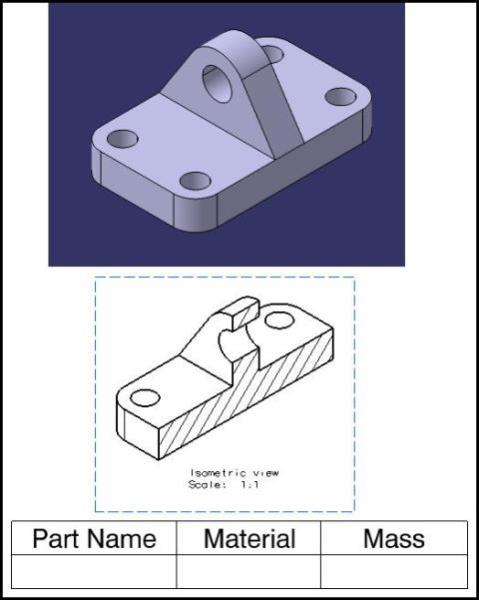
هنگام کار بر روی پروژه های بزرگ طراحی بارها نیاز پیدا می کنیم که قطعات را ویرایش نماییم. پارامتر جرم قطعه (Mass) یکی از موارد مهم در نقشه محسوب می شود که ممکن است دائم تغییر کند. اگر تولید کننده نقشه فراموش کند که با هر بار تغییر در نقشه باید جرم آن را نیز تغییر دهد این کار ممکن است موجب خسارت های سنگینی در پروژه به بار آورد. بنابراین بهترین راه برای آپدیت شدن جرم در نقشه این است که ارتباط مستقیمی بین جرم در نقشه و جرم قطعه ایجاد نماییم. در این نکته آموزشی شما با نحوه اندازه گیری جرم (Mass) قطعات در یک نقشه (Draft) با استفاده از Attribute Link و ایجاد ارتباط مستقیم بین جرم در نقشه و جرم قطعه در نرم افزار کتیا CATIA مسلط شده و به اهمیت و کاربرد آن پی خواهید برد. (زمان آموزش: 11 دقیقه)
نکته 2: نحوه طراحی پارامتریک (Parametric Design) در نرم افزار کتیا CATIA
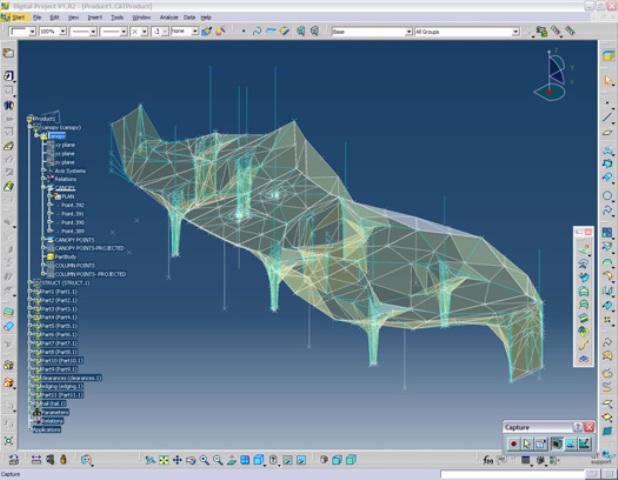
هنگامی که شما پشت کامپیوتر نشستهاید و قصد دارید با یکی از نرم افزارهای CAD طرح خود یا دیگران را پیاده کنید، عملا بجز وارد کردن اطلاعات خود و یا دیگران کاری انجام نمی دهید. امروزه برای طراحان و صنعتگران چیزی که مهم است، پردازش و استفاده بهینه از این طلاعات است. همین امر باعث شده که امکانات طراحی پارامتریک در نرم افزارهای جدید جایگاه ویژهای را به خود اختصاص دهد. بهطور کلی طراحی پارامتریک یعنی مقید کردن طرح بواسطه روابط منطقی بین پارامترهای دخیل در طراحی که طراح به کمک وارد کردن اطلاعت به شکل فرمول، قانون، ثوابت عددی یا هندسی و غیره آن را ایجاد می نماید و اصطلاحا طراحی را دارای شخصیت می کند. در نرم افزار پیشرفته کتیا شما می توانید انواع پارامترها از جنس های مختلف ایجاد نمایید. این پارامترها می توانند از جنس های: حقیقی، صحیح، رشته ای، بولی، طول، زاویه، زمان، جرم و... باشند.
سئوالی که برای خیلی از کاربران طراحی به کمک کامپیوتر (CAD) می تواند پیش بیاید، لزوم استفاده از طراحی پارامتریک چیست؟
* اگر میخواهید از علومی چون استاتیک، دینامیک، مقاومت مصالح، طراحی اجزا، علم مواد و... استفاده نمایید و تاثیرات تغیرات آن ها را لمس کنید و لذت ببرید حتما پارامتریک طراحی کنید.
* اگر می خواهید کارهایتان مهندسی پسند باشد و دیگران به راحتی متوجه طرح شما شوند، پارامتریک طراحی کنید.
* اگر می خواهید یک قطعه و یا یک مجموعه هوشمند داشته باشید پارامتریک طراحی کنید.
* در نهایت اگر می خواهید جلوی اشتباهات ناخواسته را بگیرید و درنتیجه در زمان صرفجویی کنید پارامتریک طراحی کنید.
در بین نرم افزارهای طراحی موجود، امکانات نرم افزار کتیا CATIA از دیگر نرم افزارها بیشتر است و هرچه امکانات بیشتر باشد طراحی پارامتریک بیشتر خود نمایی می کند. از طرفی ابزارهای زیادی برای این تکنیک در CATIA وجود دارد بطوریکه بجز امکاناتی که در دیگر نرم افزارها وجود دارد، یکی از محیطهای این نرم افزار به این کار اختصاص داده شده. این محیط معروف به محیط دانش مشاوره (Knowledge Advisor) می باشد. یکی از محیطهای کتیا CATIA میباشد که به طراح این اجازه را میدهد تا دانش خود را وارد طراحی کند و یک شیوه همکاری در تصمیمات مهندس برای کاهش خطاها یا اتوماتیک کردن طراحی برای حداکثر بهرهوری را ایجاد نماید. طراحان میتوانند دانش خود را از قبیل فرمول ها، قواعد منطقی، و تکنیک های بازرسی را وارد طراحی نمایند و هنگام نیاز از آن ها استفاده کنند، در هر زمان که مایل باشند (حین طراحی یا بعد از آن)، مطابق با تعریف خود به صورت فعال و یا غیر فعال. به عنوان مثال پارامترهای متغیر در طراحی هنگام بهینه سازی می باست تغیر کنند و این پارامترها روی تمام و یا قسمتی از طرح تاثیر می گذارند. این متغیرها از هر خصوصیت (طول، زاویه، جنس، دما، زمان و...) که باشند می توانند در طراحی دخیل شوند. این آسانترین و سریع ترین راه برای یافتن خطاهای طراحی می باشد.
پس به طور خلاصه knowledge advisor به طراح کمک می کند تا؛
* به وسیله دانش مهندسی خود به طراحی شخصیت دهد و با وارد کردن مشخصات، مراحل طراحی را سازگار نماید.
* طراحی را برای همه عوامل دست اندرکار قابل فهم نماید.
* یک محصول هوشمند طراحی کند بطوریکه قابل مدیریت و استفاده مجدد باشد.
* با وارد کردن استانداردها، طرح مطئنی ایجاد نماید.
* افزایش بهره وری (زمان، هزینه، انرژی) در پروژه ایجاد نماید.
* طراح مجاز می باشد تا تصمیمات اولیه خود را در طرح پایانی تغیر دهد.
امیدوارم توانسته باشم اصل مطلب (طراحی پارامتریک) را به درستی ادا کرده باشم. (زمان آموزش: 10 دقیقه)
نکته 3: نحوه ایجاد متن (Text) برجسته یا سه بعدی در نرم افزار کتیا CATIA
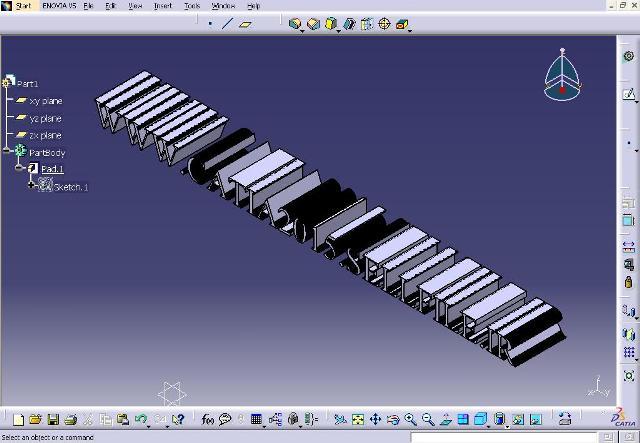
نرم افزار کتیا CATIA، بطور مستقیم ابزاری برای تراشیدن یا برجسته سازی یک نوشته بر روی اجسام در نظر نگرفته است. ولی ما در اینجا می خواهیم روشی را آموزش دهیم که بواسطه آن بتوانید یک متن (Text) را وارد کتیا کرده و هرگونه عملیات دلخواه را بر روی آن انجام دهید. (زمان آموزش: 3 دقیقه)
نکته 4: افزایش بهره وری و سرعت کار در محیط مونتاژ کتیا (Assembly Design) با استفاده از فرمان Group
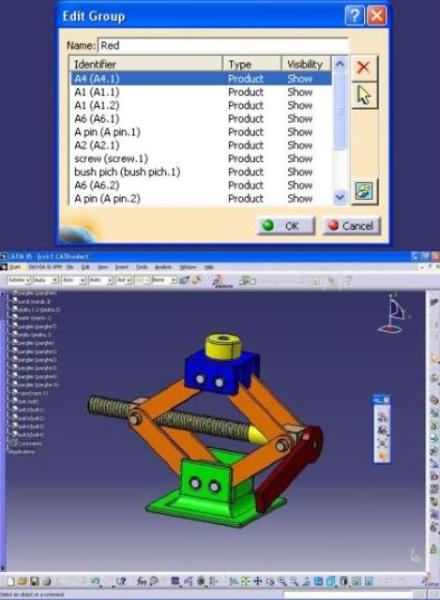
اگر یک مجموعه مونتاژی داشته باشید و بخواهید با بخش های مختلف آن به صورت جداگانه کار کنید، در بسیاری از موارد باید قطعات و زیر مجموعه های آن را ویرایش کنید. برای این کار باید قطعات در مجموعه های مشخص دسته بندی شوند تا عمل Hide/Show به راحتی انجام گیرد. پنهان کردن و بازگرداندن قطعات از درخت طراحی و به وسیله ماوس کار تکراری و خسته کننده ای است. برای سهولت و سرعت در کار می توانید از فرمان Group استفاده کنید. این فرمان جزو فرمان های محیط DMU Navigator است که می توان آن را به محیط Assembly Design اضافه کرد. در این نکته آموزشی شما با نحوه کار کردن با فرمان Group آشنا می شوید. (زمان آموزش: 5 دقیقه)
نکته 5: جلوگیری از باز شدن یک سند جدید (محیط Product) در بدو ورد به نرم افزار کتیا CATIA
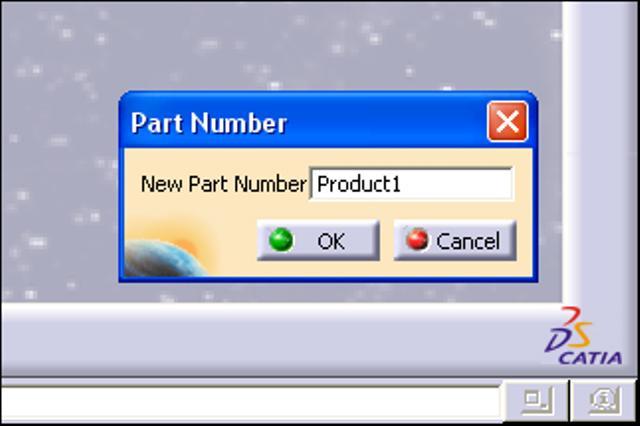
بسیاری از کاربران مایل هستند که به هنگام ورود به نرم افزار CATIA خودشان وارد محیط مورد نظر شوند. در هنگام اجرای نرم افزار CATIA به طور اتوماتیک محیط Product structure باز می شود که این امر می تواند تا حدی برای بعضی از کاربران نامطلوب باشد و از طرفی سرعت بالا آمدن نرم افزار کتیا به هنگام باز شدن یا همان لود شدن اولیه به شدت کاهش می یابد. در این نکته آموزشی شما با نحوه جلوگیری از باز شدن این محیط در ابتدای اجرای نرم افزار کتیا، آشنا می شوید. (زمان آموزش: 2 دقیقه)
جهت دانلود مجموعه نکات مهم، عملی و کاربردی کتیا CATIA - قسمت اول (شامل 5 نکته مهم و کاربردی آموزشی از کتیا) بر لینک زیر کلیک نمایید:
آموزش کتیا، مجموعه نکات مهم و کاربردی کتیا CATIA - قسمت اول
آموزش کتیا، مجموعه نکات مهم و کاربردی کتیا CATIA - قسمت دوم
در قسمت دوم مجموعه جزوات، نکات مهم، عملی و کاربردی کتیا CATIA شما با 9 نکته آموزشی مهم و کاربردی در نرم افزار کتیا CATIA به ترتیب زیر بطور کامل آشنا می شوید:
نکته 1: چگونه می توان دمونتاژ را در فایل نقشه ایجاد نمود؟
نکته 2: ایجاد نمای مدل با رنگ هایش در نقشه
نکته 3: بازگرداندن رنگ مدل به حالت اول
نکته 4: نحوه بازکردن فایل مونتاژی در CATIA که اخطار می دهد.
نکته 5: اصطلاح License در نرم افزار CATIA به چه معناست؟
نکته 6: نحوه بازیابی Toolbars ها در نرم افزار CATIA
نکته 7: نحوه انتخاب لبه های نامرئی مدل در CATIA
نکته 8: نحوه جابجایی عدد اندازه در محیط نقشه کشی صنعتی کتیا Drafting
نکته 9: نحوه تنظیم استاندارهای محیط نقشه کشی صنعتی کتیا (Drafting)
نکته 1: چگونه می توان دمونتاژ را در فایل نقشه ایجاد نمود؟
چگونه می توان مونتاژ (Assemble) و دی مونتاژ (disassemble) را بدون استفاده از دستور Explode در یک فایل نقشه (Drafting) ایجاد نمود؟
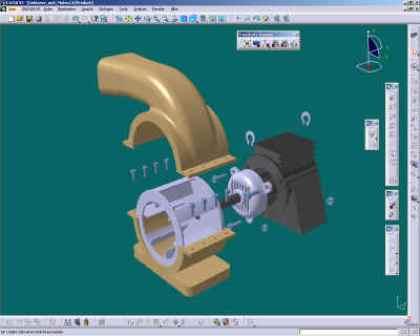
سوالی که برای اکثر کاربران کتیا می تواند بوجود بیاید اینکه، چگونه می توان مونتاژ (Assemble) و دی مونتاژ (disassemble) را بدون استفاده از دستور Explode در یک فایل نقشه (Drafting) ایجاد نمود؟ کاربران نرم افزار CATIA پس از ایجاد مجموعه های مونتاژی، جهت معرفی محصول خود به دیگران و به نمایش گذاشتن جزئیات بایستی یک نمای انفجاری (نقشه انفجاری) در محیط نقشه کشی صنعتی (Drafting) تهیه نمایند. در محیط مونتاژ (Assembly Design) نرم افزار CATIA دستور Explode نمای انفجاری از مجموعه مونتاژی ایجاد می نماید. در واقع با روشی که در نکته یک بیان می شود، می توان فرمان پر درد سر Explode در نرم افزار CATIA، که نمای دمونتاژ (disassemble) را اصلا باب میل نقشه کش حرفه ای ایجاد نمی نماید را دور زد. با مطالعه دقیق نکته یک از این قسمت می توان به این مهم دست پیدا کرد.
نکته 2: ایجاد نمای مدل با رنگ هایش در نقشه
چگونه می توان نمای مدل را با رنگ های آن در نقشه در نرم افزار CATIA وارد نمود؟
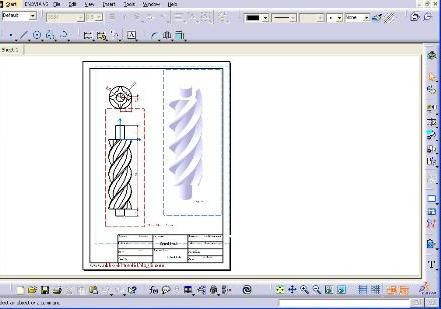
سوالی که برای اکثر کاربران کتیا می تواند بوجود بیاید اینکه، آیا در محیط نقشه کشی صنعتی (Drafting) قابلیتی وجود دارد که بتوان نمای ایزومتریک قطعه و یا مجموعه مونتاژی را با رنگ هایی که در محیط طراحی و یا مونتاژ برای آن تعریف شده، در نقشه وارد نمود؟ با مطالعه دقیق نکته دو از این قسمت می توان به این مهم دست پیدا کرد.
نکته 3: بازگرداندن رنگ مدل به حالت اول
چگونه می توان رنگ مدل را سریعا به حالت اول بازگرداند؟
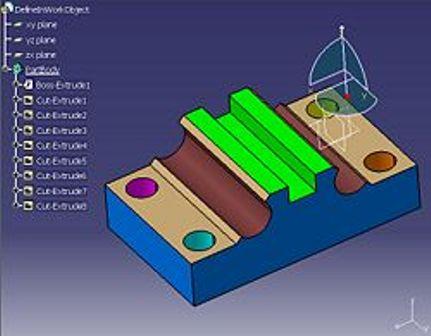
سوالی که برای اکثر کاربران کتیا می تواند بوجود بیاید اینکه، گاهی مواقع لازم است تا سطوح مدل را به رنگ های مختلفی تغییر دهیم تا در محیط مونتاژ قابل تفکیک باشد و یا به هر دلیل دیگر، چگونه می توان رنگ مدل را سریعا به حالت اول بازگرداند؟ با مطالعه دقیق نکته سه از این قسمت می توان به این مهم دست پیدا کرد.
نکته 4: نحوه بازکردن فایل مونتاژی در CATIA که اخطار می دهد.
پس از تغییر نام یک Part، آن قطعه در فایل Product (فایل مونتاژی) خود باز نمی شود. چگونه باید آن را احضار کرد؟
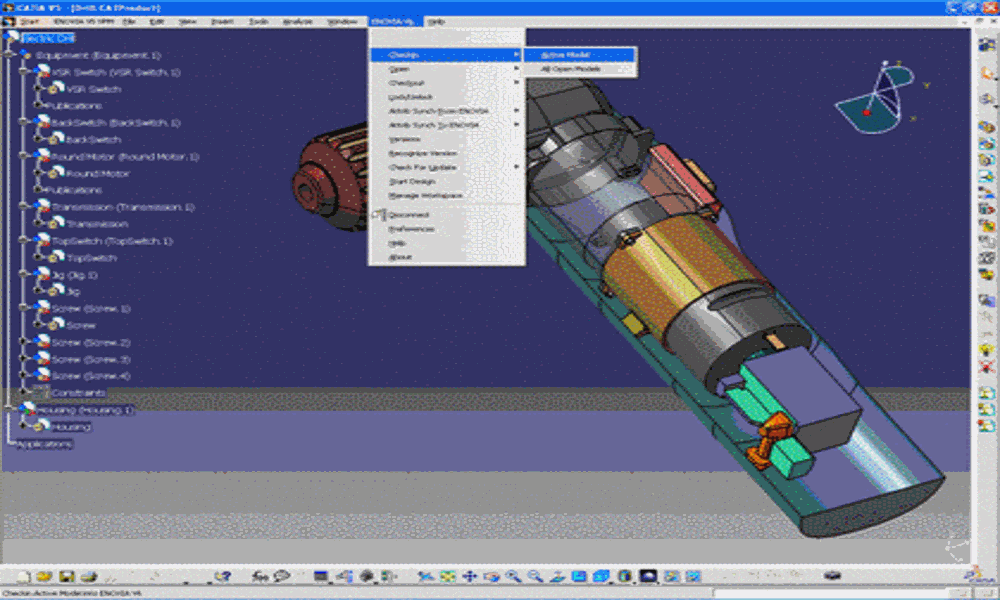
سوالی که برای اکثر کاربران کتیا می تواند بوجود بیاید اینکه، یک مجموعه مونتاژی را در نرم افزار CATIA مدل سازی نموده اند، سپس بنا به علتی نام یکی از قطعات یا همان پارت ها (Part) را در درخت مشخصات و یا در پوشه پارت ها تغییر داده اند. دوباره که قصد داشتند فایل مونتاژ را باز کنند، متاسفانه فایل تغییر نام داده شده، باز نشده و نرم افزار اخطار می دهد. با مطالعه دقیق نکته چهار از این قسمت می توان این خطا را برطرف نمود.
نکته 5: اصطلاح License در نرم افزار CATIA به چه معناست؟
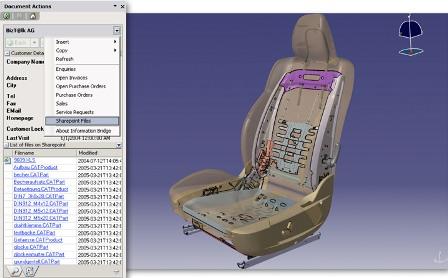
سوالی که برای اکثر کاربران کتیا می تواند بوجود بیاید اینکه، اصطلاح License در نرم افزار CATIA به چه معنا می باشد؟ با مطالعه دقیق نکته پنج از این قسمت می توان به این مهم دست پیدا کرد.
نکته 6: نحوه بازیابی Toolbars ها در نرم افزار CATIA
برخی مواقع نوار ابزارها (Toolbars) در محیط کاری مورد نظر پیدا نمی نماییم. چگونه آن ها را بازیابی نماییم؟
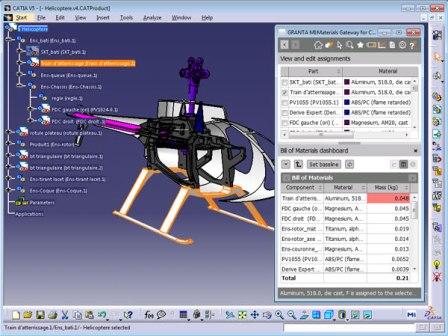
سوالی که برای اکثر کاربران کتیا می تواند بوجود بیاید اینکه، برخی مواقع نوار ابزارها (Toolbars) در محیط کاری مورد نظر پیدا نمی نماییم. چگونه آن ها را بازیابی نماییم؟ با مطالعه دقیق نکته شش از این قسمت می توان به این مهم دست پیدا کرد.
نکته 7: نحوه انتخاب لبه های نامرئی مدل در CATIA
چگونه می توان لبه های نامرئی مدل را انتخاب نمود؟
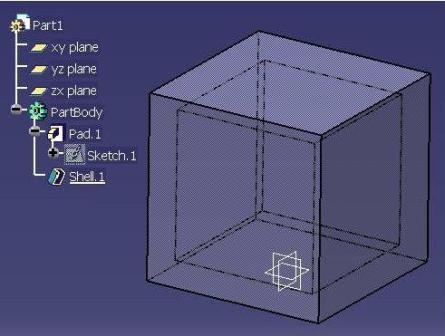
سوالی که برای اکثر کاربران کتیا می تواند بوجود بیاید اینکه، گاهی مواقع لازم است تا سطوح مدل را به رنگ های مختلفی تغییر دهیم تا در محیط مونتاژ قابل تفکیک باشد و یا به هر دلیل دیگر، چگونه می توان لبه های نامرئی مدل را خیلی سریع انتخاب نمود؟ با مطالعه دقیق نکته هفت از این قسمت می توان به این مهم دست پیدا کرد.
نکته 8: نحوه جابجایی عدد اندازه در محیط نقشه کشی صنعتی کتیا Drafting
چگونه می توان عدد اندازه را در محیط نقشه کشی صنعتی کتیا (Drafting) آزادانه جابجا نمود؟
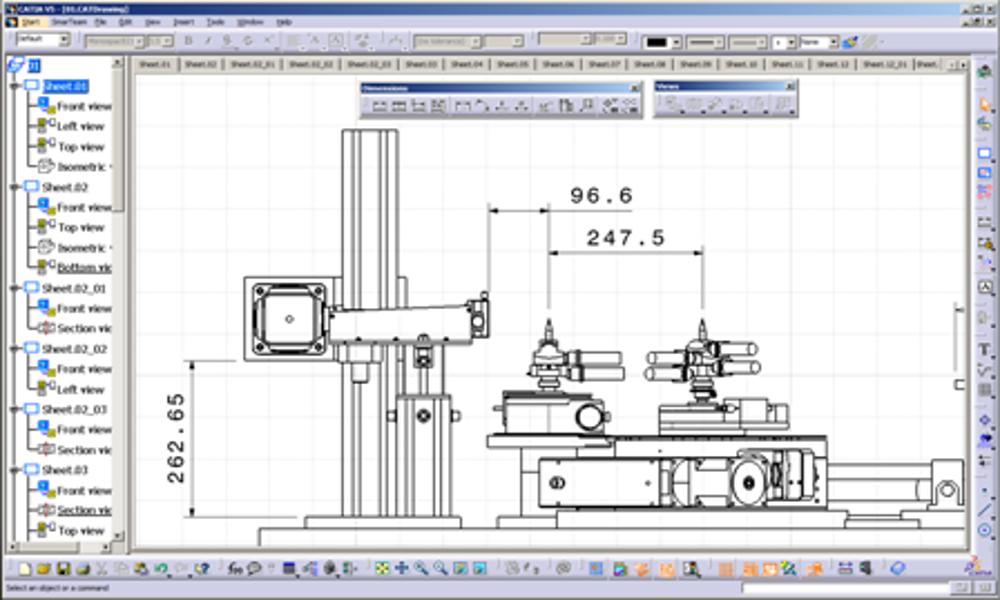
سوالی که برای اکثر کاربران کتیا می تواند بوجود بیاید اینکه، چگونه می توان عدد اندازه را در محیط نقشه کشی صنعتی کتیا (Drafting) آزادانه جابجا نمود؟ با مطالعه دقیق نکته هشت از این قسمت می توان به این مهم دست پیدا کرد.
نکته 9: نحوه تنظیم استاندارهای محیط نقشه کشی صنعتی کتیا (Drafting)
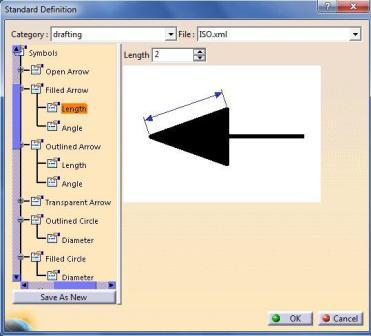
سوالی که برای اکثر کاربران کتیا می تواند بوجود بیاید اینکه، چگونه می توان استانداردهای محیط نقشه کشی صنعتی کتیا (Drafting) را یکبار برای همیشه تنظیم نمود؟ با مطالعه دقیق نکته نه از این قسمت می توان به این مهم دست پیدا کرد.
جهت دانلود مجموعه نکات مهم، عملی و کاربردی کتیا CATIA - قسمت دوم بر لینک زیر کلیک نمایید:
آموزآموزش کتیا، مجموعه نکات مهم و کاربردی کتیا CATIA - قسمت دوم ش کتیا، مجموعه نکات مهم و کاربردی کتیا CATIA - قسمت دوم
آموزش سرف کم، جزوه آموزش نرم افزار ماشین کاری سرف کم SurfCAM
SurfCAM یکی از نرم افزارهای تهیه مسیر ماشین کاری جهت دستگاه های CNC است که ساخت شرکت Surfware می باشد که جهت نصب و استفاده نیاز به الزامات سخت افزاری کمتری نسبت به نرم افزارهای مشابه دارد. این نرم افزار با داشتن PostProcessor قوی امکان تعیین انواع مسیرهای حرکت ابزار جهت فرز و تراش CNC را میسر می نماید. در این نرم افزار می توانیم مدل های ترسیم شده در نرم افزارهای طراحی دیگر را با فرمت های مختلفی نظیر IGES، SAT، CATPART و... را به سهولت فراخوانی نماییم و عملیات های مختلف ماشین کاری را بر روی آن اجرا نماییم و همچنین می توان شبیه سازی مسیرهای ماشین کاری را مشاهده نمود و در نهایت برنامه ماشین کاری (G کد) را از آن تهیه نمود و به ماشین های CNC انتقال داد.
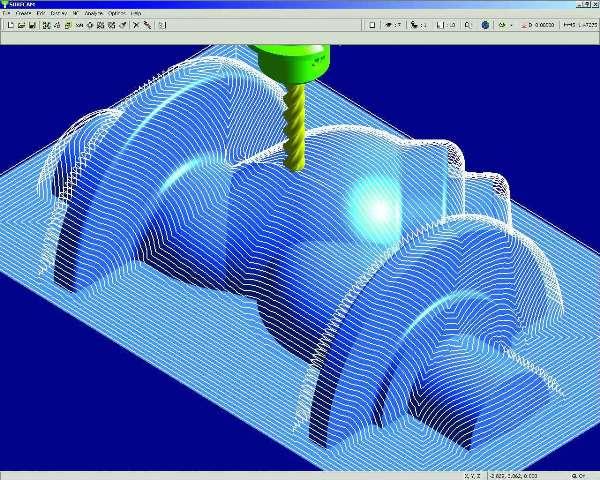
جزوه آموزش جامع نرم افزار سرف کم SurfCAM، یک جزوه جامع و مفید از آموزش نرم افزار سرف کم SurfCAM می باشد. الگوی آموزشی این جزوه مبتنی بر آموزش با مثال می باشد. این جزوه بسیاری از امکانات نرم افزار سرف کم SurfCAM را توضیح داده، مشتمل بر 141 صفحه، در 5 فصل، به زبان فارسی و به همراه تصاویر رنگی هر محیط و نوار ابزارها، به ترتیب زیر گردآوری شده است:
* فصل 1: آشنایی با محیط SurfCAM
* فصل 2: مدیریت عملیات ها (Operation Manager) و اطلاعات ابزار (Tool Information)
* فصل 3: استراتژی های دو محوره (2Axis)
* فصل 4: استراتژی های سه محوره (3Axis)
* فصل 5: استراتژی خشن کاری SRM
جزوه با فرمت PDF بوده و به راحتی بر روی گوشی های اندروید و کامپیوتر قابل استفاده می باشد.
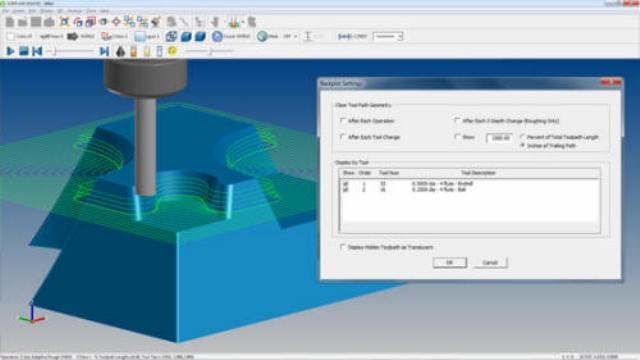
آموزش سرف کم، جزوه آموزش نرم افزار ماشین کاری سرف کم SurfCAM
آموزش انسیس، کتاب تحلیل مهندسی با نرم افزار ANSYS
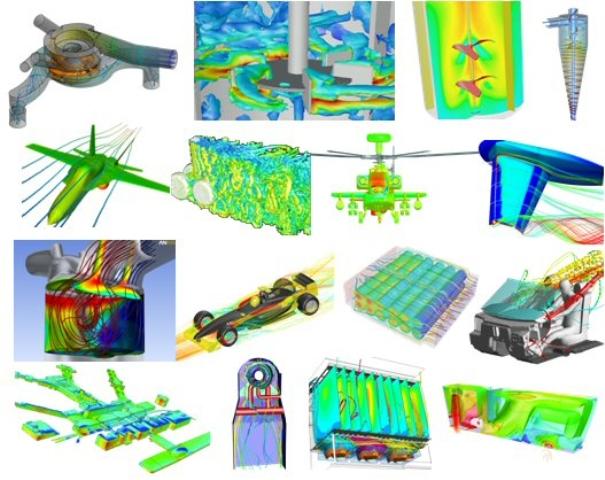
کاربرد عملی اجزای محدود معمولا با نام تحلیل اجزا محدود (FEA) خوانده میشود. اساس کار این روش یا حذف کامل معادلات دیفرانسیل یا ساده سازی آنها به معادلات دیفرانسیل معمولی، که با روش های عددی مثل اویلر حل میشوند، میباشد. در حل معادلات دیفرانسیل جزئی مسئله مهم این است که به معادله سادهای که از نظر عددی پایداراست، به این معنا که خطا در دادههای اولیه و در حین حل آنقدر نباشد که به نتایج نا مفهوم منتهی شود، برسیم. روش هایی با مزایا و معایب مختلف برای این امر وجود دارد، که روش اجزاء محدود یکی از بهترین آنهاست. این روش در حل معادلات دیفرانسیل جزئی روی دامنههای پیچیده (مانند وسائل نقلیه و لولههای انتقال نفت)، یا هنگامی که دامنه متغیر است، یا وقتی که دقت بالا در همه جای دامنه الزامی نیست و یا اگر نتایج همبستگی و یکنواختی کافی را ندارند، بسیار مفید میباشد. به عنوان مثال در شبیه سازی یک تصادف در قسمت جلوی ماشین، نیازی به دقت بالای نتایج در عقب ماشین نیست، همچنین در شبیه سازی و پیش بینی هوا روی کره زمین، هوای روی خشکیها اهمیت بیشتری از هوای روی دریاها دارند...
کتاب تحلیل مهندسی با نرم افزار ANSYS، یک کتاب جامع و کم نظیر از آموزش نرم افزار انسیس می باشد. در این کتاب مبانی روش اجزاء محدود که در انسیس به کار گرفته شده است به زبان انگلیسی مفهومی و روان آموزش داده می شود. این کتاب مشتمل بر 474 صفحه، در 7 فصل، به همراه تصاویر هر محیط و نوار ابزارها و دستورات، با فرمت pdf به ترتیب زیر گردآوری شده است:
Engineering Analysis with ANSYS Software
Chapter 1: Basics of finite-element method
Chapter 2: Overview of ANSYS structure and visual capabilities
Chapter 3: Application of ANSYS to stress analysis
Chapter 4: Mode analysis
Chapter 5: Analysis for fluid dynamics
Chapter 6: Application of ANSYS to thermo mechanics machine elements
Chapter 7: Application of ANSYS to contact between
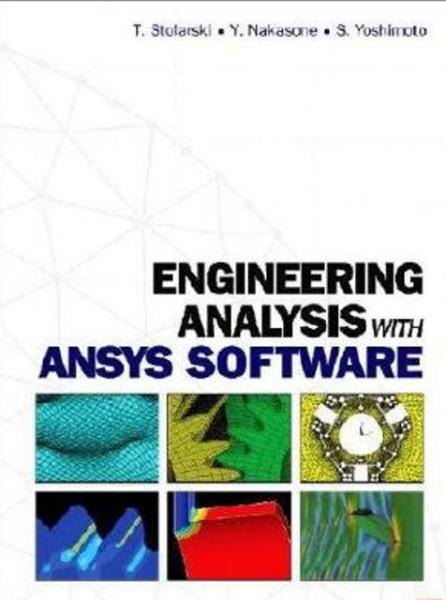
آموزش انسیس، کتاب تحلیل مهندسی با نرم افزار ANSYS
آموزش انسیس، کتاب کاربردها و روش اجزاء محدود در مهندسی با نرم افزار ANSYS
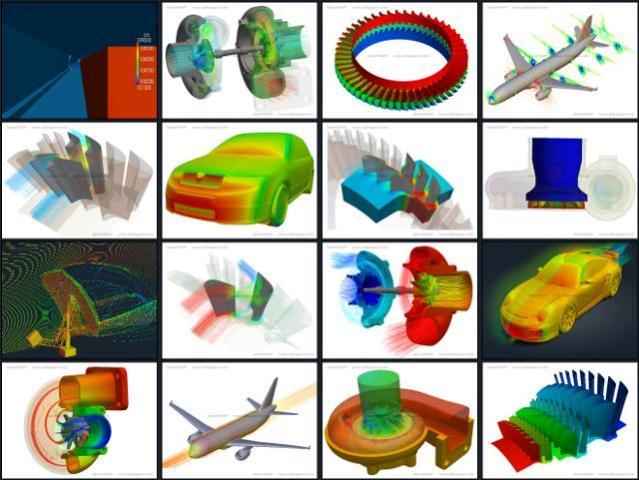
وجود المان های مختلف با قابلیت های خاص از ویژگی های ANSYS است. دستههای مختلف المان ها مانند المان های خطی Beam، Link و Pipe به صورت دو و سه بعدی، المان های پوسته ای (انواع Shell ها، یک لایه، چند لایه، غشایی، خمشی)، المان های حجمی (انواع Solid ها) با رفتار خطی و غیر خطی، المان های تماسی با فاصله اولیه و فاقد سختی کششی (Contact)، فنرهای غیر خطی (Combin)، کابل، المان کنترلی، المان صلب، جرم متمرکز و … انعطاف پذیری ویژه ای برای مدل سازی حوزه وسیعی از سازهها و اجزای سازه ای در این نرم افزار فراهم ساخته اند. با وجود ویژگی های فراوان نرم افزار ANSYS و نرم افزارهای مشابه در مدل سازی و تحلیل، همواره باید به خاطر سپرد که در بررسی تحلیلی یک مدل، دیدگاه مهندسی و ذکاوت کاربر در فرآیند ساخت، تحلیل و کنترل نتایج، مهم ترین نقطه اتکاء برای تأیید صحت نتایج است و بکارگیری چنین نرم افزارهایی صرفاً به عنوان ابزاری برای ساده تر کردن و سرعت بخشیدن به فرآیند طراحی است. به همین دلیل قبل از بکارگیری هر ویژگی یا گزینه تحلیلی، مناسب است که مطالعات کافی درباره نحوه کارکرد و تئوری های وابسته به روش تحلیلی، نوع المان و مشخصات مصالح صورت گیرد...
کتاب کاربردها و روش اجزاء محدود در مهندسی با نرم افزار ANSYS، یک کتاب جامع و کم نظیر از آموزش نرم افزار انسیس می باشد. این کتاب مرجع خوب برای روش اجزاء محدود در انسیس می باشد. در این کتاب کاربرد مبانی این روش در نرم افزار شرح داده شده است. این کتاب مشتمل بر 697 صفحه، در 11 فصل، به زبان انگلیسی و به همراه تصاویر هر محیط و نوار ابزارها، با فرمت pdf، به ترتیب زیر گردآوری شده است:
Chapter 1: INTRODUCTION
Chapter 2: FUNDAMENTALS OF ANSYS
Chapter 3: FUNDAMENTALS OF DISCRETIZATION
Chapter 4: ANSYS PREPROCESSOR
Chapter 5: ANSYS SOLUTION AND POSTPROCESSING
Chapter 6: FINITE ELEMENT EQUATIONS
Chapter 7: USE OF COMMANDS IN ANSYS
Chapter 8: LINEAR STRUCTURAL ANALYSIS
Chapter 9: LINEAR ANALYSIS OF FIELD PROBLEMS
Chapter 10: NONLINEAR STRUCTURAL ANALYSIS
Chapter 11: ADVANCED TOPICS IN ANSYS
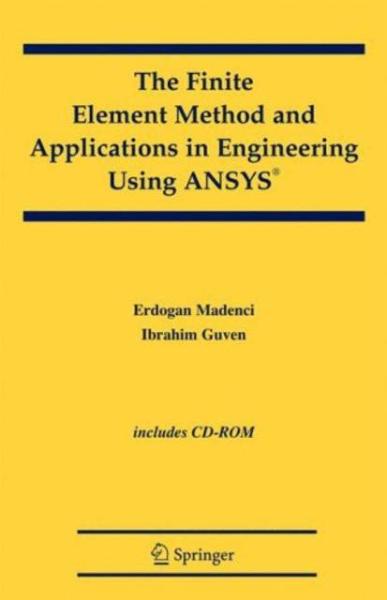
آموزش انسیس، کتاب کاربردها و روش اجزاء محدود در مهندسی با نرم افزار ANSYS